Strippenkaart 15 uur (10% korting) | Training
Strippenkaart 15 uur (10% korting) | Training
Excl. btw
Excl. evt reiskosten (€0,30 per km) en parkeerkosten
✓ 1-op-1 training met persoonlijke begeleiding
✓ Training op maat afgestemd op jouw niveau
✓ De uren zijn flexibel in te delen
✓ Volg de training online of op locatie
✓ Plan zelf een datum in via mijn online agenda
✓ De strippenkaart heeft geen vervaldatum
Kan beschikbaarheid voor afhalen niet laden


Strippenkaart
Veelgestelde vragen
Waar wordt de training gegeven?
Online training
Ik geef online trainingen via Zoom. Het grote voordeel is dat je geen reistijd hebt en vanuit je eigen vertrouwde omgeving kunt leren. Ideaal als je een drukke agenda hebt of snel wilt schakelen.
Voordelen van online:
• Je kunt de training opnemen en later terugkijken
• Leren in je eigen werksetting
• Flexibel in te plannen, ook bij korte beschikbare momenten
Training op locatie
De training kan bij mij in Haarlem, bij jou thuis, of op een locatie naar keuze worden gegeven.
Voordelen van op locatie:
• Ik kan direct zien hoe jij werkt met je muis en toetsenbord
• Extra fijn als je het programma nog een beetje lastig vindt
• Mogelijkheid: eerste les op locatie, vervolglessen online
Voor trainingen op locatie reken ik €0,30 per kilometer reiskosten, plus eventuele parkeerkosten.
Hoeveel SketchUp lessen heb ik nodig?
Dat hangt af van je ervaring met SketchUp en hoe snel je een technisch programma oppikt. Gemiddeld heeft iemand ongeveer 12 uur les nodig om de volledige basis goed te leren.
Je kunt dit op verschillende manieren volgen:
- 4 lessen van 3 uur (vaak op locatie)
- 6 lessen van 2 uur (vaak online)
Wil je daarna verder groeien en ook leren werken met Enscape voor prachtige fotorealistische renders, dan raad ik aan om ongeveer 20 uur les in te plannen.
Wat heb ik nodig om een SketchUp training te volgen?
Om een SketchUp training te kunnen volgen heb je een aantal basisbenodigdheden nodig, waaronder:
1. Een computer of laptop met voldoende opslag
2. Een scrollwheel muis
3. Sketchup Pro software
4. Internet
Wat leer je allemaal in de training?
De training is speciaal ontwikkeld voor interieurprofessionals die ondersteuning zoeken bij het ontwerpen van woningen, ruimtes en meubels voor interieurprojecten.
SketchUp
Basis en werkwijze
- De juiste instellingen, eenheden en templates
- Je werkruimte, toolbars en trays inrichten
- Navigeren in je model: orbit, pan en zoom
- Alle toolsets en wanneer je welke tool gebruikt
- Shortcuts & tijdbesparende tips
Tekenen in 2D en 3D
- Tekenen in 2D & 3D
- Plattegronden importeren, op schaal zetten en overtrekken
- 2D indelingsplan
- 2D lichtplan
- Wanden, vloeren, plafonds, kozijnen, deuren en ramen tekenen
- Vormen & objecten tekenen
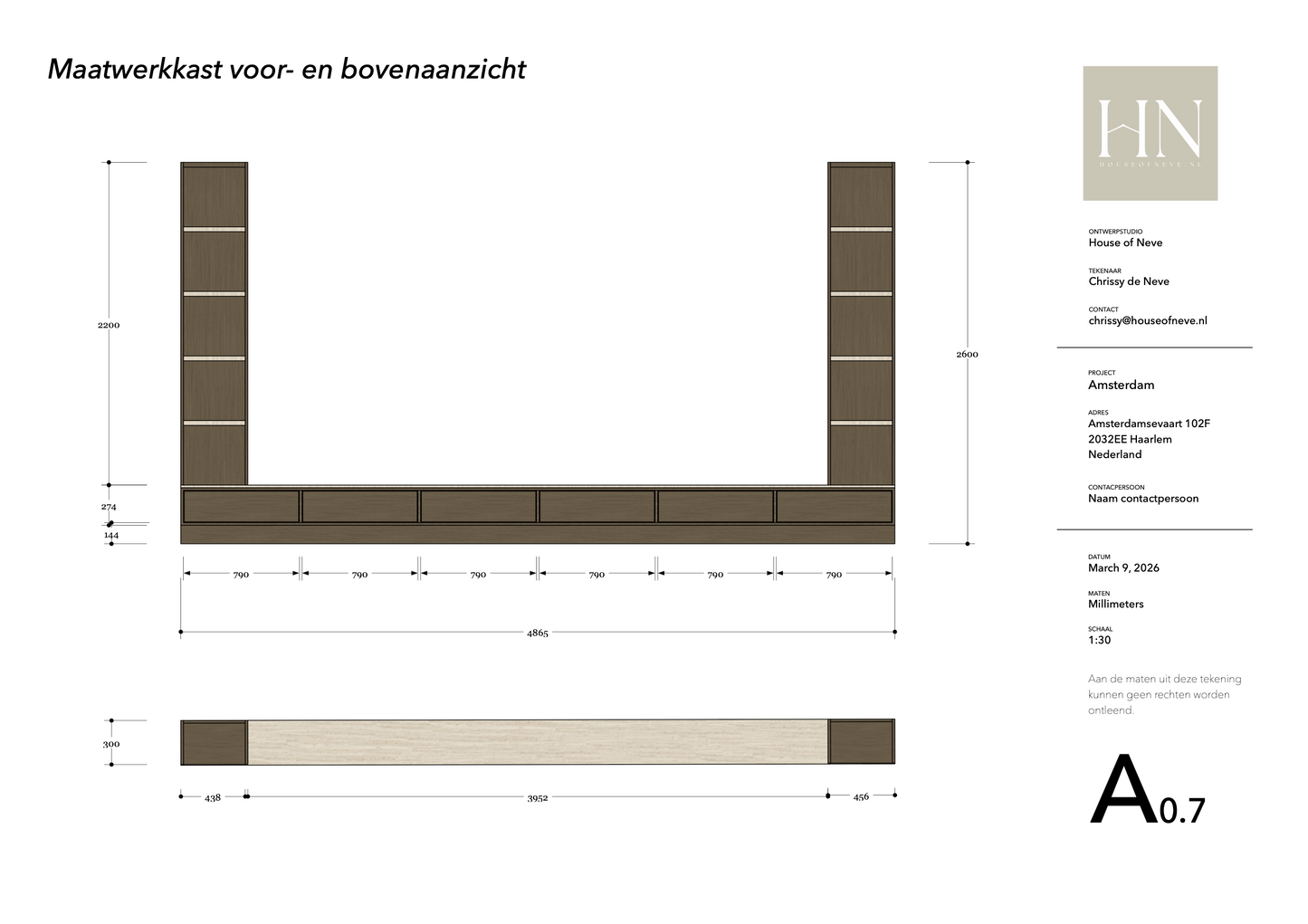
- Maatwerk meubels, zoals kasten, keukens en badmeubels
- Maatvoeringen, assen & hulplijnen
Organiseren van je model
- Groepen & componenten
- Organiseren van tags
- Overzicht houden met de Outliner
- 3D Warehouse: meubels en objecten downloaden en inladen
Materialen en stijl
- Texturen & materialen
- Eigen texturen importeren en aanmaken
- Schalen en positioneren van texturen
- Schalen van je model
- Styles & ambiance: lijnstijlen, achtergrond en watermerken
- Schaduwen en zonnestand instellen
Scènes, camerastandpunten en aanzichten
- Scènes aanmaken, bijwerken en ordenen
- Cameracompositie en standpunten bepalen
- Perspectief, parallelle projectie en tweepuntsperspectief
- Aanzichten en wandaanzichten per ruimte
- Opengewerkte 3D plattegrond
- Doorsnedes maken met section planes
- Per scène tags, styles en schaduwen opslaan
- Scènes & animaties met vloeiende overgangen
AI en extensies
- AI toepassen binnen SketchUp
- Visuals genereren met AI
- Producten en objecten genereren met AI
- Texturen genereren met AI
- Handige plugins & extensies
Exporteren
- Exporteren in SketchUp: afbeeldingen en PDF
- Je model voorbereiden voor LayOut en Enscape, indien van toepassing
LayOut
Opzet en templates
- Templates & instellingen: papierformaat, eenheden en marges
- Title blocks opmaken met logo en projectgegevens
- LayOut templates opslaan en hergebruiken
- Pages & layers, inclusief gedeelde layers
Je SketchUp-model in LayOut
- SketchUp-model invoegen en viewports toevoegen
- Scènes uit SketchUp koppelen aan viewports
- Schalen van tekeningen, zoals 1:20, 1:50 en 1:100
- Weergave per viewport: raster, vector of hybride
- Lijndiktes en lijnstijlen instellen
- Plattegronden, aanzichten en doorsnedes presenteren
- Koppeling SketchUp en tekeningen updaten in LayOut
Tekenen en annoteren
- Maatvoering (Dimensions)
- Labels toevoegen
- Tekstvakken en tabellen
- Lijnen & vormen tekenen
- Arceringen en vlakvullingen
- Shape & font styles
- Clipping masks
Exporteren
- Presentatiebladen opmaken met renders, moodboards en afbeeldingen
- Werktekeningen voor de meubelmaker of aannemer
- Exporteren van presentaties en werktekeningen naar PDF
Enscape
Basis
- Real-time rendering rechtstreeks vanuit SketchUp
- De Enscape-interface en de juiste instellingen
- Visual settings optimaliseren
Belichting
- Daglicht, zonnestand en tijdstip instellen
- Belichting & schaduwen
- HDRI achtergronden
- Kunstverlichting: spots, lijnverlichting en lichtbronnen
- Sfeer opbouwen voor een dag-, avond- of nachtbeeld
Materialen en texturen
- Materialen & texturen
- PBR materialen: wat het is en hoe je ze instelt
- Texture maps: albedo, roughness, bump-, normal- en displacement maps
- Reflectie, glans en transparantie
- De Enscape materialenbibliotheek
- Asset library: planten, mensen en decoratie
Compositie
- Compositie & camerastandpunten
- Beeldkader en regel van derden
- Ooghoogte, brandpuntsafstand en tweepuntsperspectief
- Scherptediepte (depth of field)
- Kleur, contrast en nabewerking in de visual settings
Exporteren
- Fotorealistische renders in hoge resolutie
- Batch rendering van meerdere scènes
- 360 graden panorama's
- Video animaties maken
Maakt het uit welk besturingssysteem ik gebruik?
Je kunt zowel macOS als Microsoft Windows gebruiken om de training bij mij te volgen.
In de sneltoetsen zit een klein verschil per besturingssysteem.
Ik werk zelf met een macOS laptop, hierdoor is mijn kennis rondom hoe de software werkt op macOS iets uitgebreider dan op Microsoft.
Er kunnen dus kleine gebruikerservaringen zijn tussen de twee systemen, maar in beide gevallen kan ik je helpen!
Ik wil als vervolgstap een training volgen in renderen, is dit ook mogelijk bij jou?
Zeker, ik werk met Enscape en kan je hierbij verder helpen bij het maken van fotorealistische beelden en video's.
In welke talen geef je les?
Ik geef mijn trainingen in het Nederlands (mijn moedertaal) en in het Engels.